 울면서개발하기
파워포인트 '구역 추가'가 회색으로 비활성화될 때 — 확장자(.ppt)를 확인하자
슬라이드를 구역으로 묶으려는데 구역 추가 메뉴가 회색으로 눌리지 않는다면, 먼저 파일 확장자를 본다. 원인은 대부분 파일이 예전 형식인 .ppt 라서다.
증상
.pptx 파일에서는 슬라이드 목록 위에 ’제목 없는 구역’이 생기고, 홈 탭의 구역 메뉴도 정상으로 동작한다.
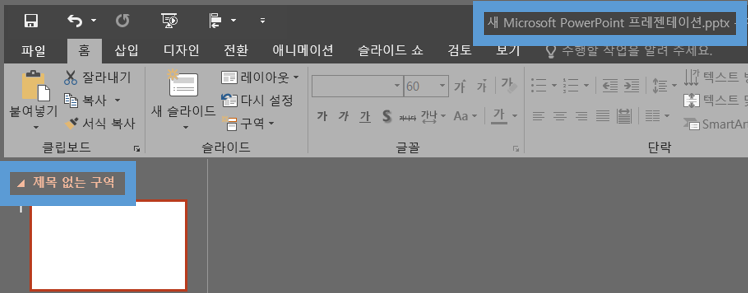
같은 내용이라도 .ppt 파일을 열면 제목 표시줄의 파일 이름 옆에 [호환 모드] 가 붙고, 홈 탭의 구역 버튼과 슬라이드 오른쪽 클릭 메뉴의 구역 추가 가 비활성화된다.
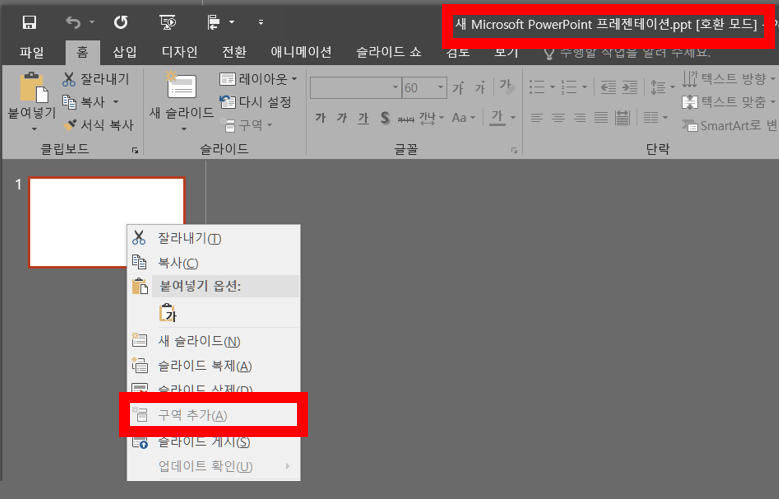
원인
.ppt 는 PowerPoint 97-2003 형식이다. 이 형식의 파일을 열면 파워포인트가 호환 모드로 들어가고, 예전 버전에서 표현할 수 없는 새 기능은 메뉴에서 막아 둔다. 구역(Sections)도 그중 하나다. 마이크로소프트 문서의 기능 비교표에도 호환 모드에서는 “슬라이드가 구역으로 묶이지 않는다”고 나와 있다.
해결: .pptx 로 변환
Microsoft 365(그리고 2016 이후 버전) 기준으로 두 가지 방법이 있다.
- 파일 > 정보 에서 호환 모드 항목 옆의 변환 을 누른 뒤 저장한다
- 또는 파일 > 다른 이름으로 저장 > 찾아보기 에서 파일 형식을 PowerPoint 프레젠테이션(*.pptx) 으로 골라 저장한다
저장하고 나면 제목 표시줄의 [호환 모드] 가 사라지고 구역 추가를 쓸 수 있다.
주의할 점 두 가지.
- 탐색기에서 확장자 이름만
.pptx로 바꾸는 것은 변환이 아니다. 파일 내부 형식이 그대로라 열리지 않거나 오류가 난다. 반드시 파워포인트에서 변환하거나 다른 이름으로 저장한다 - 반대로 구역을 쓴
.pptx를 다시.ppt로 저장하면 구역 정보는 유지되지 않는다. 예전 버전 사용자에게 보내야 하는 경우가 아니라면.pptx로 관리하는 편이 낫다
참고(마이크로소프트 지원 문서): About Compatibility Mode in PowerPoint, Recent PowerPoint features behave differently in earlier versions
다시 쓰며 바로잡은 점
- 원문은 “확장자를 확인하자”에서 끝났다. 왜 막히는지(호환 모드), 어떻게 풀지(변환 메뉴 경로)를 보탰다
- 확장자 이름만 바꾸는 것은 변환이 아니라는 점을 덧붙였다